📋 ステップガイド
導入手順(全5ステップ)
順番通りに進めれば、30分以内に使い始められます。
STEP 1
アプリをダウンロードする
⏱ 約3分
まずはスマホにBitget Walletアプリをインストールします。必ず公式のストアからダウンロードしてください。
①
スマホで App Store(iPhone)または Google Play(Android)を開く
②
検索欄に「Bitget Wallet」と入力して検索
③
青い盾のアイコンのアプリを見つけて「入手」または「インストール」をタップ
④
インストールが完了したらアプリを開く
注意:「Bitget Wallet」と似た名前の偽アプリが存在します。開発者名が「Bitget Limited」になっているものを必ず選んでください。
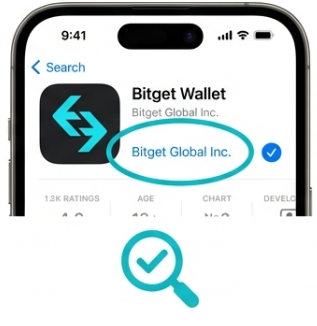
▲ 開発者名「Bitget Global Inc.」を確認しよう
STEP 2
新しいウォレットを作成する
⏱ 約5分
アプリを初めて起動すると、ウォレットの作成画面が表示されます。
①
アプリを開くと「ウォレットを作成」と「ウォレットをインポート」が表示されます。「ウォレットを作成」をタップ
②
利用規約・プライバシーポリシーを確認し、チェックを入れて「同意する」をタップ
③
パスワードを設定します。忘れにくい6文字以上のパスワードを2回入力
④
「確認」をタップするとウォレットが作成されます
パスワードについて重要:このパスワードを忘れると、ウォレットへのアクセスができなくなります。必ずメモを取っておきましょう。誰にも教えないでください。
💡 パスワードのコツ
- 大文字・小文字・数字・記号を混ぜる
- 自分だけが知っている情報にする
- 紙に書いて金庫や引き出しに保管する
🔐
Bitget Wallet
ウォレットを作成
または
ウォレットをインポート
STEP 3
🔑 シークレットフレーズをバックアップする(最重要)
⏱ 約10分
このステップが最も重要です!
「シークレットフレーズ(ニーモニック)」は絶対に紛失・流出させてはいけません。これを持っている人はあなたのウォレットを完全に操作できます。
「シークレットフレーズ(ニーモニック)」は絶対に紛失・流出させてはいけません。これを持っている人はあなたのウォレットを完全に操作できます。
シークレットフレーズとは、英語の単語12個または24個で構成される「ウォレットの合言葉」です。スマホが壊れたときも、これがあれば復元できます。
①
ウォレット作成後、「バックアップ」画面が表示されます。「今すぐバックアップ」をタップ
②
パスワードを入力してシークレットフレーズを表示させる
③
表示された12個の英単語を、紙にメモする(順番通りに書くこと)
④
メモした単語を順番通りに選んで確認テストをクリアする
✅ やるべきこと
- 紙に手書きでメモする
- 複数枚コピーして別々の場所に保管
- 金庫や引き出しの奥に保管
❌ やってはいけないこと
- スマホのスクリーンショットを撮る
- メール・LINEで送る
- クラウドサービスに保存する
- 誰かに教える(公式サポートも同様)
シークレットフレーズ
1apple
2river
3ocean
4stone
5light
6music
7cloud
8flame
9eagle
10flame
11tower
12dream
※ これはサンプルです
STEP 4
セキュリティ設定を強化する
⏱ 約5分
ウォレットを作ったら、次はセキュリティを高める設定をしましょう。泥棒対策の鍵をかけるようなものです。
生体認証を設定する
指紋認証や顔認証を使うと、毎回パスワードを入力しなくて済みます。設定 → セキュリティ → 生体認証 からオンにできます。
PINコードを設定する
6桁の数字コードを設定します。生体認証が使えないときの代替手段になります。
通知をオンにする
送金などの操作があったとき、すぐに通知が届くようにしておきましょう。不正アクセスを素早く検知できます。
①
アプリ右下の「設定」(歯車マーク)をタップ
②
「セキュリティ」をタップ
③
「生体認証」をオンにする(指紋または顔認証)
④
設定完了!
⚙️ セキュリティ設定
👆 生体認証
ON
🔢 PINコード
ON
🔔 通知
ON
🔒 自動ロック
ON
STEP 5
アドレスを確認して入金してみる
⏱ 約5分
ウォレットの準備が整いました!最後に「自分のアドレス(財布の番号)」を確認しましょう。このアドレスに暗号資産を送ってもらうことができます。
ウォレットアドレスとは?
銀行の口座番号のようなものです。「0x...」から始まる長い英数字の文字列です。これを相手に教えると、暗号資産を受け取れます。
銀行の口座番号のようなものです。「0x...」から始まる長い英数字の文字列です。これを相手に教えると、暗号資産を受け取れます。
①
アプリのホーム画面を開く
②
「受け取る」ボタンをタップ
③
QRコードとアドレスが表示されます。コピーして相手に送ればOK
注意:暗号資産の種類によってアドレスが違います。「イーサリアム(ETH)を受け取りたい」なら、必ずイーサリアム用のアドレスを使ってください。間違えると資産が失われることがあります。
おめでとうございます!
Bitget Walletの基本設定が完了しました!これでWeb3の世界への入口が開きました。
Bitget Walletの基本設定が完了しました!これでWeb3の世界への入口が開きました。
📥 受け取る
0x71C7656EC7ab88b...
📋 アドレスをコピー